ハーモス勤怠 編集部 のすべての投稿

ハーモス勤怠 編集部 について

無料のクラウド勤怠管理システム「ハーモス勤怠(HRMOS勤怠)」を運営しております。無料のWeb給与明細もリリース致しました。是非、ご活用ください。 https://www.ieyasu.co/

<リリース完了>【事前告知】複数名の日報を一覧で確認できるようになります │ HRMOS勤怠 by IEYASU

いつもハーモス勤怠 by IEYASUをご利用いただきありがとうございます。

日報の確認作業の効率化のため、複数名の日報を一覧で確認できるようになります

  • 「状況」画面:複数名の部下の日報を一覧で確認できる
  • 「日報」画面:従業員自身で入力した日報を日報を一覧で確認できる

既存の日報確認画面が大きく変わりますので事前にご案内させていただきます。日報機能をご利用いただいているお客様は必ずご確認ください。

リリース予定日:2024年 6月13日(木)

■2024/6/13 追記

2024年6月13日(木) 13:30 リリースが完了いたしました

現在の日報・状況画面

現在の「状況」画面(画面遷移の回数が多い)

部下の日報の内容は、上部メニュー「状況」画面より確認します。

しかし、従来の日報機能では「状況」画面で確認できるのは日報の業務時間の月次集計や勤怠との実績差のみでした。
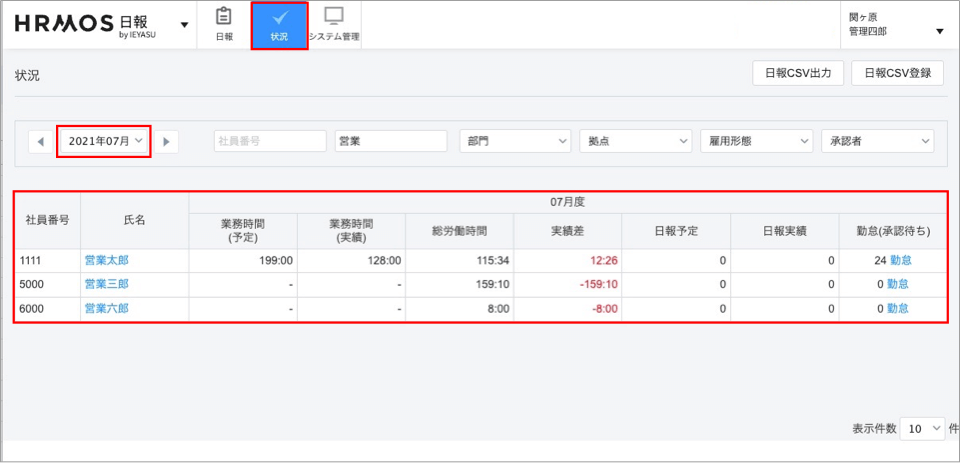
そのため、上長が複数の部下の日報を確認するためには何度も画面遷移をする必要がありました

(例)
上部メニュー「状況」→月度選択→Aさんの氏名テキストリンクをクリック→日報を確認する日の鉛筆マーククリック→日報確認→一覧へ戻る→Bさんの氏名テキストリンクをクリック→日報を確認する日の鉛筆マーククリック→日報確認…

現在の「日報」画面(画面遷移しなければ入力した日報を確認できない)

従業員自身の日報の入力・確認は、上部メニュー「日報」画面より行います。

しかし、従来の日報機能では「日報」画面で確認できるのは、入力した日報の業務時間の月次集計や勤怠との実績差のみでした。

そのため、入力した日報を従業員自身が確認するためには、確認する日の日付をクリックし、その日の日報確認画面へ遷移するする必要がありました

(例)
上部メニュー「日報」→月度選択→確認したい日付のテキストリンクをクリック→日報を確認

新しい日報・状況画面

新しい「状況」画面(画面遷移せずに複数名の日報を一覧表示)

上部メニュー[状況]画面で複数名の日報の内容を一覧で確認できるようになります。[日報>状況]画面で日報を表示する日を入力すると、その日の全員分の日報を一覧で確認できるようになります(氏名や拠点等でも絞り込み可能)。
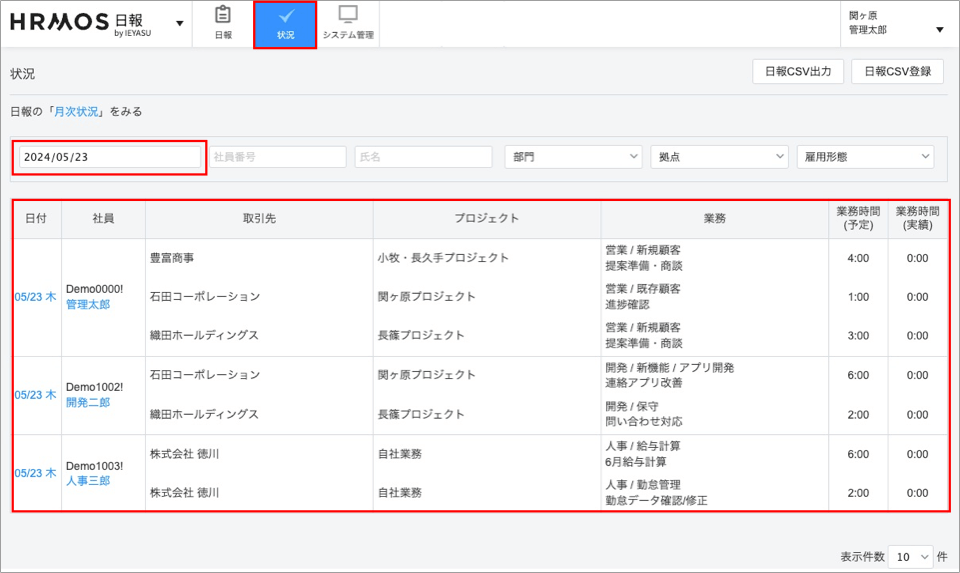
※その他の日報機能(取引先・プロジェクト・業務分類のプルダウンの表示/非表示、予定・実績業務時間の表示/非表示、各項目の必須設定、予定メール・日報メール送信など)については従来の日報機能から変更はありません。


なお、[日報>状況]画面にある「月次状況」というテキストリンクをクリックしていただくと、従来の業務時間の月次集計項目をご確認いただけます。

新しい「日報」画面(画面遷移せずに日報の内容を確認できる)

上部メニュー[日報]画面では、従業員自身が入力した日報の内容を画面遷移をすることなく一覧で確認できるようになります。

※日報の詳細を確認・編集する際には、今まで通り日付のテキストリンクをクリックしてください。

今後も皆様からのご要望をもとに機能拡張を進めて参ります

今後も皆様からのご要望をもとに機能拡張を進めて参ります。
是非「無料の勤怠管理システム ハーモス勤怠 by IEYASU」ご利用いただき、皆様からのフィードバックを頂戴できれば幸いです。

ハーモス勤怠 by IEYASUへのご要望はこちら

【事前告知】メンテナンスのお知らせ|5月23日(木)24時〜26時


いつもハーモス勤怠をご利用いただきありがとうございます。
以下の日時にてメンテナンスを実施いたします。

■日時
2024年5月23日(木)24:00〜26:00

■メンテナンスの影響範囲
すべてのお客様

■内容
上記時間帯は「メンテナンス中」の画面へ切り替わり
打刻や編集などすべての機能がご利用いただけません。

ご不便をおかけいたしますが、ご理解のほどよろしくお願い申し上げます。

【新機能】1ヶ月の総労働時間の端数処理(丸め処理)が可能に|HRMOS勤怠 by IEYASU


いつもハーモス勤怠をご利用いただきありがとうございます。

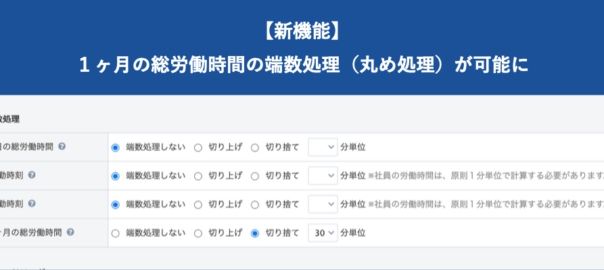
この度ハーモス勤怠は機能改修を行い、1ヶ月の総労働時間の端数処理が可能になりました。

従来の端数処理では「1日の総労働時間」「出勤時刻」「退勤時刻」しか丸められませんでしたが、今回の機能改修により「1ヶ月の総労働時間」も丸められるようになり、給与計算前の一手間を省略できるようになりました。

1ヶ月の総労働時間の端数処理

1ヶ月の総労働時間の端数処理の設定

[システム管理>勤怠設定>打刻・端数処理タブ]画面より、1ヶ月単位の総労働時間の端数処理の設定を行います。

端数処理の項目に新しく追加された「1ヶ月の総労働時間」という項目より設定します。

1ヶ月の総労働時間の端数処理を行う場合、「切り上げ」もしくは「切り捨て」を選択し、単位を「5分」「10分」「15分」「30分」の中からお選ください。

日次勤怠の1ヶ月の総労働時間が丸められる

1ヶ月の総労働時間の端数処理の設定を行った場合、日次勤怠画面ページ下部にある月次集計項目をはじめとする1ヶ月の総労働時間が丸められます

(例)1ヶ月の総労働時間「173:48」、15分単位の端数処理の場合
端数処理しない : 総労働時間 173:48
切り上げ15分単位: 総労働時間 174:00
切り捨て15分単位: 総労働時間 173:45


(例)1ヶ月の総労働時間「173:48」、30分単位の端数処理の場合
端数処理しない : 総労働時間 173:48
切り上げ30分単位: 総労働時間 174:00
切り捨て30分単位: 総労働時間 173:30

1ヶ月の総労働時間の端数処理の影響箇所

勤怠アラートのタイミング

「対象勤怠:総労働時間」「期間:Nヶ月」の勤怠アラートを設定していた場合、端数処理の設定によって、勤怠アラートの通知のタイミングが異なります

1ヶ月の総労働時間の端数処理:なし の場合
アラート基準に達したタイミングでアラートが即時通知される

1ヶ月の総労働時間の端数処理:あり の場合
アラート基準に達したタイミングでは通知されず、月度の最終日にアラートが通知される

変形労働時間制に関する集計項目

変形労働時間制に関する集計項目の中には、1ヶ月の総労働時間を用いて集計する項目があります。

そのため、1ヶ月の総労働時間の端数処理の設定を行った場合、変形労働時間制に関する以下の集計項目にも影響します。

カテゴリ 集計項目名 集計ロジック
変形労働時間制 総労働時間 [勤務時間] の [総労働時間]
変形労働時間制 所定外労働時間 [勤怠設定] の [残業時間計算の対象] が
①[総労働時間 – 法定休日労働時間] の場合 -> [総労働時間] – [法定休日労働時間] – [所定時間(変形労働用)]
②[法定内労働時間] の場合 -> [法定内労働時間] – [所定時間(変形労働用)]
変形労働時間制 法定外労働時間 [勤怠設定] の [残業時間計算の対象] が
①[総労働時間 – 法定休日労働時間] の場合 -> [総労働時間] – [法定休日労働時間] – [法定労働時間]
②[法定内労働時間] の場合 -> [法定内労働時間] – [法定労働時間]
変形労働時間制
<1年単位>
対象期間の総労働時間 対象期間の [総労働時間] の合計
変形労働時間制
<1年単位>
対象期間の所定外労働時間 [勤怠設定] の [残業時間計算の対象] が
①[総労働時間 – 法定休日労働時間] の場合 -> [対象期間の総労働時間] – [対象期間の法定休日労働時間] – [対象期間の所定時間(変形労働用)]
②[法定内労働時間] の場合 -> [対象期間の法定内労働時間] – [対象期間の所定時間(変形労働用)]
変形労働時間制
<1年単位>
対象期間の法定外労働時間 [勤怠設定] の [残業時間計算の対象] が
①[総労働時間 – 法定休日労働時間] の場合 -> [対象期間の総労働時間] – [対象期間の法定休日労働時間] – [対象期間の法定労働時間]
②[法定内労働時間] の場合 -> [対象期間の法定内労働時間] – [対象期間の法定労働時間]


【詳細】
Q. 各労働形態の計算ロジックは?

今後も皆様からのご要望をもとに機能拡張を進めて参ります

今後も皆様からのご要望をもとに機能拡張を進めて参ります。
是非「無料の勤怠管理システム ハーモス勤怠 by IEYASU」ご利用いただき、皆様からのフィードバックを頂戴できれば幸いです。

ハーモス勤怠 by IEYASUへのご要望はこちら

【機能改善】日単位の遅刻・早退時間を確認できるようになりました|HRMOS勤怠 by IEYASU


いつもハーモス勤怠をご利用いただきありがとうございます。

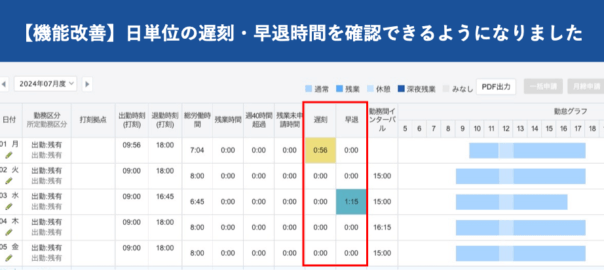
この度ハーモス勤怠は機能改善を行い、日単位の遅刻時間・早退時間を確認できるようになりました

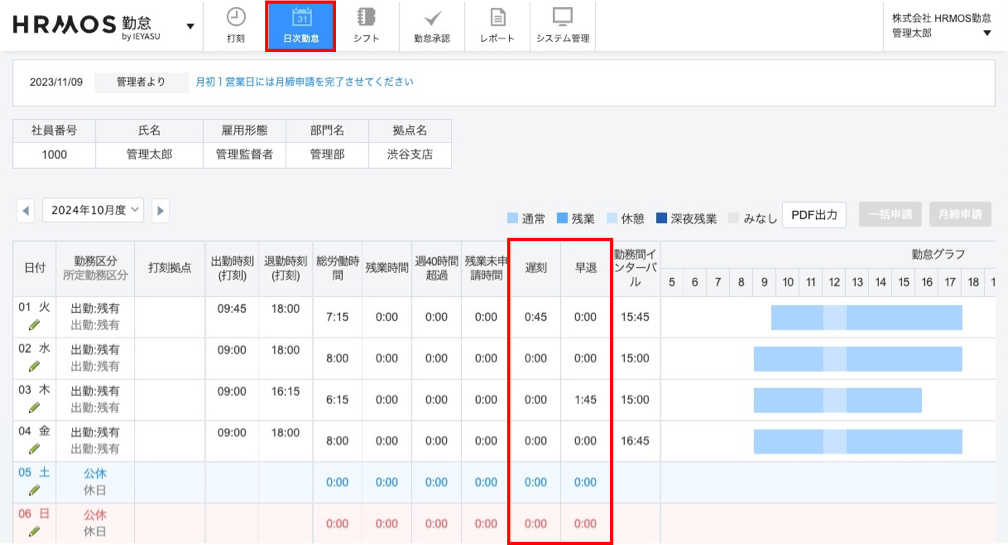
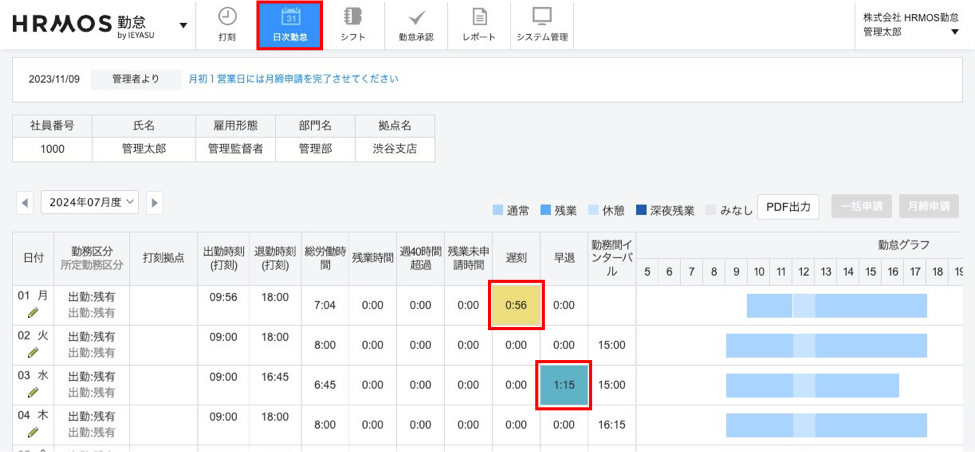
従来の仕様では1ヶ月の遅刻時間・早退時間の総計しか確認できませんでしたが、今回の機能改善により日次勤怠画面に日単位の遅刻時間・早退時間の項目が追加され、日単位の遅刻時間・早退時間を確認できるようになりました。

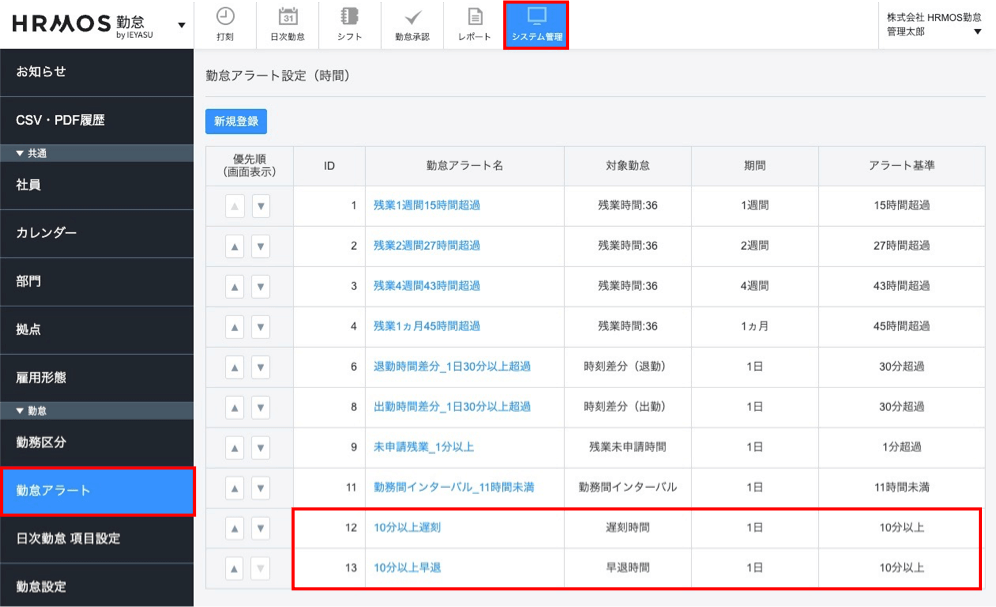
「期間:1日」の遅刻・早退に関する勤怠アラートを設定している場合、遅刻・早退した日が色づくようになりますので是非ご活用ください。

日単位の遅刻・早退時間を確認

日単位の遅刻・早退時間の表示設定

[システム管理>日次勤怠 項目設定]画面より、日単位の遅刻時間・早退時間の項目の表示設定を行います。

「遅刻」「早退」にチェックを入れ、登録ボタンをクリックしてください。以上で設定は完了です。

日単位の遅刻・早退時間の表示箇所

[システム管理>日次勤怠 項目設定]画面で「遅刻」「早退」にチェックを入れることによって、日次勤怠画面等に日単位の遅刻時間・早退時間の項目が表示されるようになります。

日単位の遅刻・早退時間の勤怠アラートの表示箇所

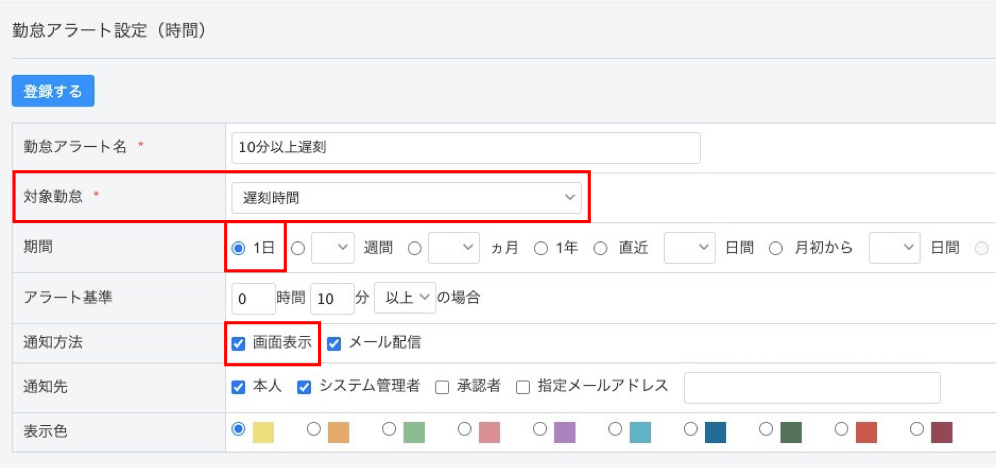
[システム管理>勤怠アラート]画面で、「期間:1日」の遅刻・早退に関するアラートを設定している場合、勤怠アラートの表示箇所が変わります。

【例】
対象勤怠:遅刻時間もしくは早退時間
期間:1日
通知方法:画面表示


上記のような「期間:1日」の遅刻・早退に関するアラートを設定している場合、日次勤怠画面の日単位の「遅刻」「早退」項目が色づくようになります。


今後も皆様からのご要望をもとに機能拡張を進めて参ります

今後も皆様からのご要望をもとに機能拡張を進めて参ります。
是非「無料の勤怠管理システム ハーモス勤怠 by IEYASU」ご利用いただき、皆様からのフィードバックを頂戴できれば幸いです。

ハーモス勤怠 by IEYASUへのご要望はこちら
【新機能】オリジナル振替休日・代休の新規追加が可能に|HRMOS勤怠 by IEYASU


いつもハーモス勤怠をご利用いただきありがとうございます。

クラウド勤怠管理システム ハーモス勤怠は機能改修を行い、オリジナル振替休日・代休を新規追加できるようになりました。

従来の仕様では、振替出勤や休日出勤に応じて自動付与される休暇は「振替休日」「代休」しかご用意がありませんでしたが、今回の機能改修によりオリジナルの振替休日・代休を新しく追加できるようになりました。

オリジナル振替休日・代休の設定方法

設定①休暇機能をONにする

[システム管理>システム設定]画面より、「システム管理メニュー」の「年次有給休暇等・管理」にチェックを入れます。

チェックを入れることで、システム管理画面の左側のメニューに「休暇設定」「休暇管理」などのメニューが表示されるようになります。

設定②オリジナルの振替休日・代休を作成

[システム管理>システム設定]画面の「新規登録」ボタンよりオリジナルの振替休日・代休を作成します。

振替出勤に応じて振替休日が付与されるように、勤務に応じて休暇の休日の残数が付与される場合は、「残数付与(振休・代休等)」の項目で「振替出勤に応じて付与」「休日出勤に応じて付与」のいずれかを選択してください。

名称、有効期限、残数を入力したした上で「登録する」ボタンをクリックします。

新しい休暇が追加されていることをご確認ください。

設定③休暇に紐づく勤務区分を2つ作成

[システム管理>勤務区分]画面より、オリジナル振替休日に紐づく勤務区分を作成します。

振替出勤に応じて振替休日が付与されるように、勤務に応じて休暇の休日の残数が付与される場合は「オリジナル振替休日」の勤務区分と「オリジナル振替出勤」の2つの勤務区分を作成します。

デフォルト勤務区分の「ID3 振替出勤」「ID4 振替休暇」をコピー登録していただければスムーズに勤務区分をご登録いただけます。


オリジナル振替休暇」の勤務区分では「オリジナル振休日数:1」と設定し、

オリジナル振替出勤」の勤務区分では「オリジナル振休残数:1」と設定します。

この設定により、
「オリジナル振替休暇」の勤務区分を利用した場合はオリジナル振休日数が1日消費され、
「オリジナル振替出勤」の勤務区分を利用した場合はオリジナル振休の残数が1日付与ようになります。

【関連】
Q. 有給休暇や振替休日の利用について(全日/半日で利用するケース)
クイックスタートマニュアル(勤務区分)

設定④社員に勤務区分を紐づける

[システム管理>社員]画面の氏名テキストリンクをクリックし社員の設定を変更します。

社員編集画面の「勤務区分」の項目において、設定③で設定した2つの勤務区分「オリジナル振替休日」「オリジナル振替出勤」にチェックを入れます。


設定⑤日次勤怠画面に表示する項目の選択

[システム管理>日次勤怠 項目設定]画面より、日次勤怠画面に表示する項目を選択します。

オリジナル振休日数」「本日までのオリジナル振休残数」にチェックを入れると、作成したオリジナル休暇の取得日数と残数の集計値を確認できるようになります。

チェックを入れると、日次勤怠(勤務表)の画面下部で作成したオリジナル休暇の取得日数と残数の集計値を確認できるようになります。

■日次勤怠画面下部


設定⑥振替出勤と振替休日を同時申請させる場合

届出申請ワークフローを用いてオリジナルの振替休日・代休を申請する場合は、以下のマニュアルをもとに届出申請ワークフローを設定してください。

【詳細】
クイックスタートマニュアル(届出申請ワークフロー)

届出申請ワークフローで申請させる際に、オリジナル振替休日とオリジナル振替出勤を同時に申請させる場合は、

[システム管理>申請区分]画面より、オリジナル振替休日とオリジナル振替出勤の申請項目を変更します。

オリジナル振替休日とオリジナル振替出勤の申請区分編集画面で「申請区分:利用する」と設定し、

「振替日指定:表示」と設定してください(振替日を必ず申請させる場合は「必須入力」にチェック

この設定により、オリジナル振替休日とオリジナル振替出勤を同時に申請できるようになります。

以上で設定は完了になります。

オリジナル振替休日・代休の取得

オリジナルの振替休日・代休の付与と消化

日次勤怠画面において、勤務区分を「オリジナル振替出勤」に変更した場合オリジナル振替休日が自動的に付与され「本日までのオリジナル振休残数」が増えます

一方、勤務区分を「オリジナル振替休暇」に変更した場合、オリジナル振替休日が消化され「オリジナル振休日数(その月の休暇取得回数)」が増えます。同時に「本日までのオリジナル振休残数」は減ります。

オリジナルの振替休日と振替出勤を同時申請する場合

届出申請ワークフローを用いてオリジナル振替休日とオリジナル振替出勤を同時申請する場合は、上部メニュー「届出」の「申請登録」より申請します。

オリジナル振替休日とオリジナル振替出勤を同時に申請させる場合は、「振替日指定」にチェックを入れることで、対応する申請区分を同時に申請できるようになります。


今後も皆様からのご要望をもとに機能拡張を進めて参ります

今後も皆様からのご要望をもとに機能拡張を進めて参ります。
是非「無料の勤怠管理システム ハーモス勤怠 by IEYASU」ご利用いただき、皆様からのフィードバックを頂戴できれば幸いです。

ハーモス勤怠 by IEYASUへのご要望はこちら